Автоповорот экрана на планшете автоматически изменяет ориентацию дисплея в зависимости от положения устройства. Иногда пользователи сталкиваются с проблемой его отключения. В статье рассмотрим основные причины неисправности и предложим пошаговые инструкции по её устранению. Эти рекомендации помогут быстро восстановить функциональность автоповорота и улучшить использование планшета.
Почему не работает автоповорот экрана на планшете
Трудности с автоматическим изменением ориентации экрана между книжным и альбомным режимами могут быть вызваны несколькими причинами:
- Сбой программного обеспечения;
- Неправильные настройки устройства;
- Поломка G-датчика из-за физического повреждения;
- Вирусное заражение операционной системы.
Каждую из этих причин можно устранить самостоятельно, без помощи специалистов.
Эксперты отмечают, что проблема с автоповоротом экрана на планшете может быть вызвана несколькими факторами. Во-первых, стоит проверить настройки устройства: функция автоповорота может быть отключена в меню. Во-вторых, сбои в работе датчиков, отвечающих за ориентацию экрана, также могут стать причиной данной проблемы. В таких случаях рекомендуется перезагрузить устройство или выполнить калибровку датчиков. Кроме того, наличие устаревшего программного обеспечения может негативно сказаться на функциональности устройства. Обновление системы до последней версии может помочь устранить ошибки. Если же проблема сохраняется, стоит обратиться в сервисный центр для диагностики и ремонта.

Что делать, если автоповорот экрана перестал работать
Если на планшете перестала работать функция автоматического поворота экрана, первым делом необходимо заглянуть в настройки и проверить, активна ли она. Если функция выключена, то все, что вам требуется — это произвести ее включение. Если все включено, но автоповорот отказывается работать, запустите проверку ПО гаджета на наличие в нем вирусов, после чего выполните его перезагрузку.
Если выше предложенные действия не дали результатов, попробуйте произвести полную перезагрузку. Для этого, полностью выключите устройство и снимите с него аккумулятор не менее чем на четверть часа. Выждав необходимое время, верните все в исходное состояние и проверьте, работает ли функция.
Отказ автоповорота может быть следствием сбоев в функционировании G – датчика, определяющего угол и скорость поворота гаджета относительно пространства. Для устранения неполадки, перейдите в инженерное меню и произведите настройку гиродатчика. Чтобы это сделать, следует открыть меню настроек, отыскать в них пункт «Специальные возможности», а в нем выбрать раздел «Датчик ускорения». В данном разделе вам необходимо активировать параметр «Калибровка акселерометра». На все задаваемые вам во время проведения калибровки вопросы, следует отвечать «да» или «согласен», а само устройство на это время разместить на ровной поверхности. Будьте внимательны во время проведения калибровки гаджета, поскольку ваши ошибочные действия могут в будущем отрицательно сказаться на его работе.
Дополнительно в некоторых устройствах можно сделать специальные приложения, предназначенные для его тестирования и калибровки.
Если при нарушении работы автоповорота планшета есть вероятность что вышло из строя его программное обеспечение можно попробовать перепрошить устройство. Для этого перейдите в «Настройки» найдите там раздел «О планшете». Выберете в нем «Обновить систему». Система гаджета произведет поиск обновленной версии его программного обеспечения и автоматически произведет ее установку.
Если после всех этих действий автоповорот экрана планшета не заработал, попробуйте произвести сброс его настроек до заводских, выбрав в главном меню раздел «Настройки», а в нем — «Восстановление и сброс». В денном подразделе следует нажать «Сброс настроек». При этом важно помнить, что выполнение данного действия повлечет за собой удаление всей находящейся на нем информации, поэтому те данные, которые вам особо важны, предварительно следует сохранить на флешке или другом устройстве. После завершения сброса настроек, необходимо проверить работает ли необходимая вам функция.
Если и после сброса настроек функция не работает — помочь вам сможет только специалист, который произведет полную диагностику устройства и выявит истинную причину неполадки.

| Проблема | Возможная причина | Решение |
|---|---|---|
| Автоповорот не работает совсем | Автоповорот отключен в настройках | Включите автоповорот в настройках планшета (обычно в настройках экрана или дисплея). |
| Автоповорот работает некорректно (поворачивается с задержкой или не на нужный угол) | Проблемы с датчиком ориентации | Перезагрузите планшета. Проверьте наличие обновлений программного обеспечения. Если проблема сохраняется, обратитесь в сервисный центр для проверки датчика. |
| Автоповорот работает только в некоторых приложениях | Ограничения приложения | Проверьте настройки приложения. Некоторые приложения могут игнорировать автоповорот. |
| Автоповорот работает нестабильно (включается и выключается произвольно) | Конфликт программного обеспечения или повреждение системы | Перезагрузите планшета в безопасном режиме (Safe Mode). Если проблема исчезает в безопасном режиме, удалите недавно установленные приложения. Если проблема сохраняется, попробуйте сброс настроек до заводских (с резервным копированием данных). |
| Экран не реагирует на поворот | Физическое повреждение датчика или экрана | Обратитесь в сервисный центр для диагностики и ремонта. |
Интересные факты
Вот несколько интересных фактов о проблемах с автоповоротом экрана на планшетах:
-
Датчики и их роль: Автоповорот экрана зависит от работы нескольких датчиков, включая акселерометр и гироскоп. Если один из этих датчиков выходит из строя или работает некорректно, это может привести к тому, что функция автоповорота перестает работать. Интересно, что некоторые планшеты могут использовать данные с других датчиков, таких как магнитный компас, для улучшения точности определения ориентации.
-
Программные сбои: Иногда проблема с автоповоротом может быть вызвана программными сбоями или конфликтами в операционной системе. Обновления программного обеспечения могут как исправить, так и вызвать новые проблемы. Поэтому важно следить за обновлениями и иногда даже откатывать их, если новая версия вызывает сбои.
-
Настройки и ограничения: В некоторых случаях автоповорот может быть отключен в настройках устройства. Пользователи могут не осознавать, что функция была случайно отключена. Кроме того, некоторые приложения могут ограничивать автоповорот экрана, чтобы обеспечить лучший пользовательский опыт, что может привести к путанице у пользователей, ожидающих, что экран будет поворачиваться автоматически.

Как включить и отключить автоповорот
На большинстве планшетов функция автоповорота экрана включена по умолчанию. Чтобы отключить её, зайдите в «Настройки», затем в раздел «Экран» и отключите опцию «Автоповорот экрана». Аналогично можно включить эту функцию.
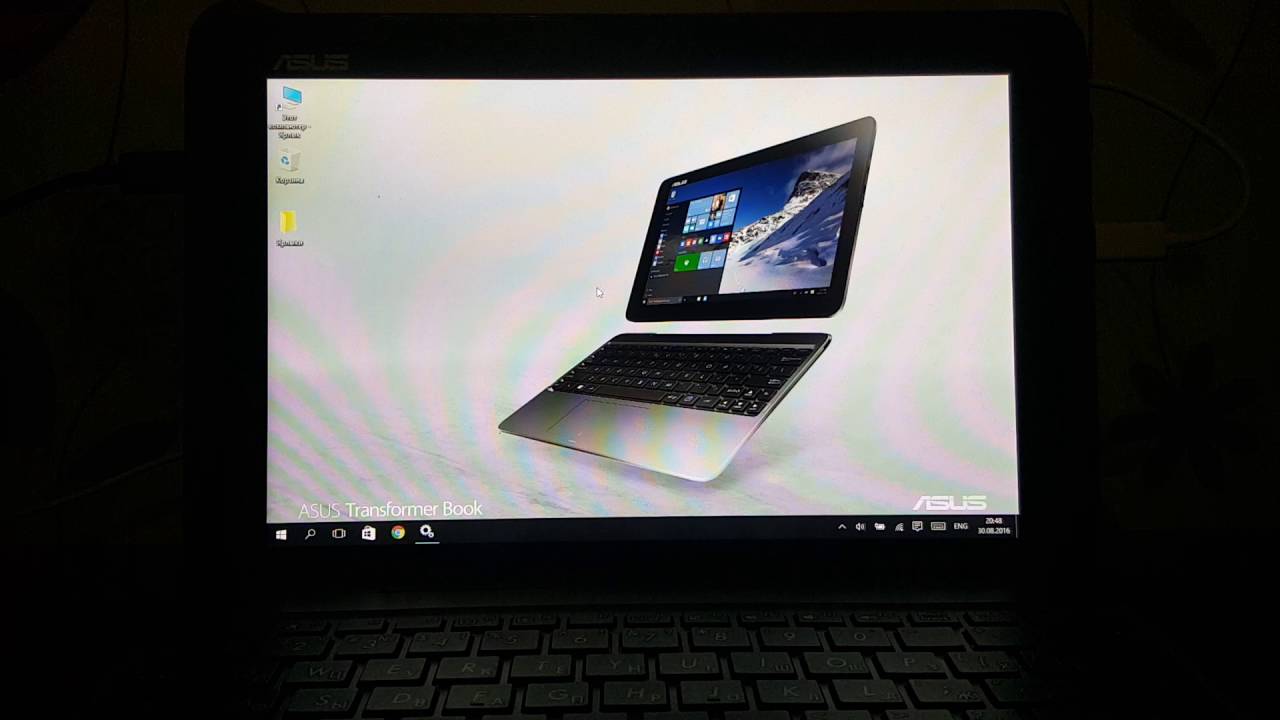
Если к планшету подключена клавиатура, измените ориентацию экрана или отключите автоповорот с помощью комбинации клавиш Win + O.

Проверка обновлений системы и приложений
Одной из первых мер, которую стоит предпринять при возникновении проблемы с автоповоротом экрана на планшете, является проверка наличия обновлений как операционной системы, так и установленных приложений. Обновления часто содержат исправления ошибок и улучшения, которые могут решить проблемы с функциональностью устройства.
Для начала, откройте настройки вашего планшета. Обычно иконка настроек выглядит как шестеренка и находится на главном экране или в меню приложений. В настройках найдите раздел, связанный с обновлениями системы. В зависимости от модели вашего устройства, этот раздел может называться “Обновление системы”, “Обновления” или “О планшете”.
После перехода в нужный раздел, выберите опцию проверки обновлений. Устройство начнет искать доступные обновления. Если обновления найдены, следуйте инструкциям на экране для их установки. Убедитесь, что ваше устройство подключено к Wi-Fi и имеет достаточный заряд батареи, чтобы избежать прерывания процесса обновления.
Кроме того, не забывайте проверять обновления для приложений. Для этого откройте магазин приложений, который используется на вашем планшете (Google Play для Android или App Store для iOS). Перейдите в раздел “Обновления” и посмотрите, есть ли доступные обновления для установленных приложений. Обновление приложений может также помочь устранить проблемы с автоповоротом, особенно если проблема связана с конкретным приложением.

После установки всех доступных обновлений перезагрузите планшет. Это поможет системе применить изменения и может решить проблему с автоповоротом экрана. Если после выполнения всех этих шагов автоповорот все еще не работает, стоит рассмотреть другие возможные причины и решения проблемы.
Вопрос-ответ
Почему на моем планшете Android не работает автоматический поворот?
Проверьте значок ориентации экрана вашего устройства. Проведите двумя пальцами вниз от верхнего края экрана, чтобы открыть панель быстрых настроек, а затем найдите значок ориентации экрана. Этот значок может иметь вид «Автоповорот», «Портрет» или «Альбомная».
Как откалибровать автоповорот экрана?
Перейдите к Настройки > Дисплей. Уберите флажок Автоповорот экрана.
Советы
СОВЕТ №1
Проверьте настройки автоповорота. Перейдите в “Настройки” вашего планшета, затем в раздел “Экран” или “Дисплей”. Убедитесь, что функция автоповорота включена. Иногда она может быть случайно отключена.
СОВЕТ №2
Перезагрузите устройство. Иногда простая перезагрузка планшета может решить множество проблем, включая неисправности с автоповоротом. Выключите планшет, подождите несколько секунд и снова включите его.
СОВЕТ №3
Проверьте датчики устройства. Автоповорот экрана зависит от работы гироскопа и акселерометра. Убедитесь, что они функционируют корректно. Для этого можно использовать специальные приложения, которые проверяют работу датчиков.
СОВЕТ №4
Обновите операционную систему. Устаревшая версия программного обеспечения может вызывать проблемы с автоповоротом. Проверьте наличие обновлений в разделе “Настройки” -> “Обновление ПО” и установите их, если они доступны.


