Управление телевизором со смартфона становится удобным и необходимым навыком. Эта статья познакомит вас с способами подключения смартфона к телевизору и полезными приложениями, которые заменят традиционный пульт. Узнав о доступных возможностях, вы сможете упростить просмотр любимых программ и фильмов, сделав его более комфортным и интерактивным.
Способы управления телевизором через смартфон
Существует два основных способа управления телевизором с помощью смартфона:
- передача изображения с телефона на экран телевизора;
- использование телефона в качестве пульта дистанционного управления через специальное приложение.
Первый метод позволяет выводить на телевизор контент с мобильного устройства. Вы можете просматривать не только мультимедиа из памяти смартфона, но и любой интернет-контент. Все приложения, установленные на смартфоне или планшете, можно запускать на телевизоре, что превращает его в Smart TV. Однако для этого требуется Wi-Fi, что может быстро разрядить батарею телефона.
Второй способ — использование мобильного устройства как пульта для телевизора. Для этого нужно установить приложение, хотя некоторые производители предлагают смартфоны с встроенной функцией. В зависимости от модели телефона, подключение по Wi-Fi может быть необязательным. Если устройство имеет инфракрасный порт, беспроводное соединение не потребуется. Этот метод не расширяет функциональность телевизора, а лишь позволяет управлять существующими опциями.
Рекомендация! Если оригинальный пульт от телевизора потерян, а новые или аналогичные модели недоступны, ваш смартфон может стать отличной заменой для комфортного использования телевизора.
Современные технологии позволяют управлять телевизором с помощью смартфона, что значительно упрощает взаимодействие с устройствами. Эксперты отмечают, что для этого необходимо установить специальное приложение, совместимое с моделью телевизора. Многие производители предлагают собственные приложения, которые обеспечивают полный контроль над функциями устройства, включая изменение каналов, регулировку громкости и доступ к потоковым сервисам.
Кроме того, важно убедиться, что телевизор и смартфон подключены к одной Wi-Fi сети. Это позволяет обеспечить стабильное соединение и минимизировать задержки. Некоторые модели телевизоров поддерживают управление через технологии, такие как HDMI-CEC, что также упрощает процесс.
Эксперты подчеркивают, что использование смартфона в качестве пульта дистанционного управления не только удобно, но и позволяет интегрировать телевизор в умный дом, что открывает новые возможности для автоматизации и управления мультимедийным контентом.
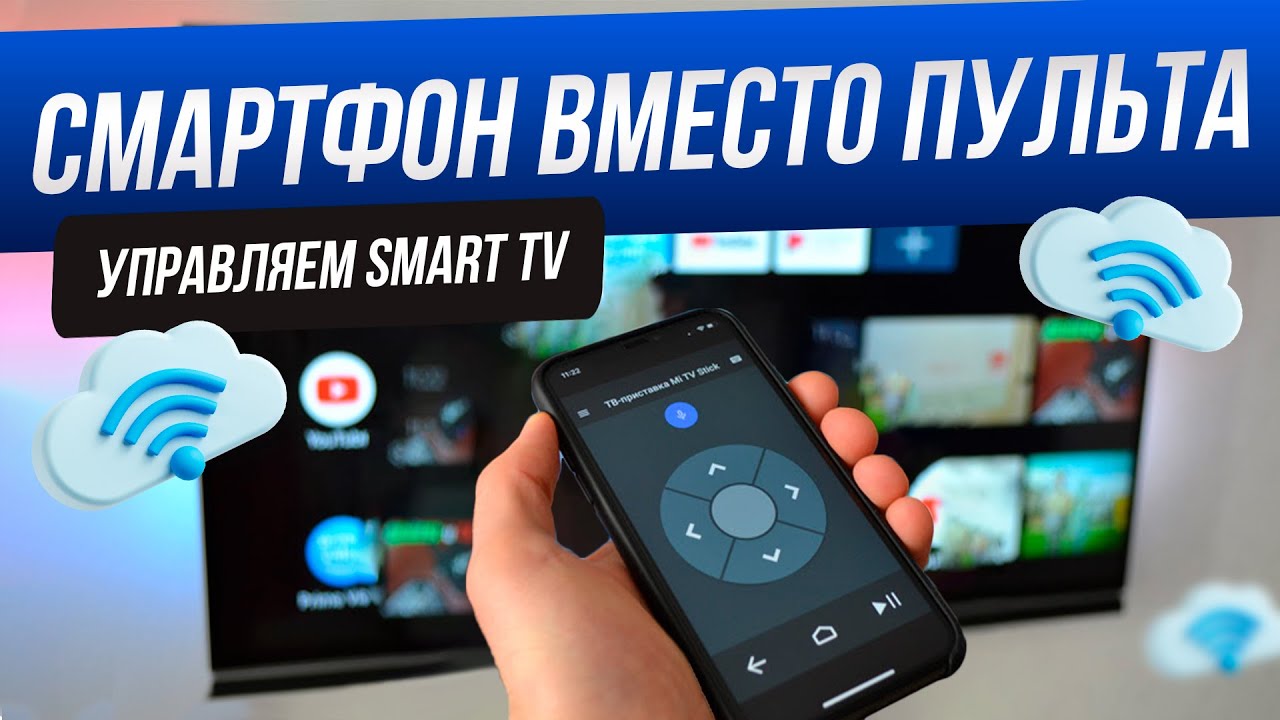
Подключение смартфона к телевизору
Чтобы пользоваться телефоном как подсистемой Smart TV, оба прибора должны работать в единой Wi-Fi сети (подключены к одному маршрутизатору). В большинстве случаев допускается подключение телевизора и по Ethernet кабелю. Проще всего настроить связь посредством Wi-Fi Direct, выполнив следующие действия:
- Активировать режим Wi-Fi Direct в смартфоне. Способ её включения может отличаться, что зависти от модели. Как правило, необходимо в настройках перейти в раздел изменения параметров подключения беспроводных соединений, где найти соответствующую опцию. После активации опции Wi-Fi Direct телефон можно связывать с ТВ.
- Настроить аналогичный режим в телевизоре. В большинстве случаев в параметрах конфигурации есть раздел с названием «Wi-Fi Direct». В разделе настройки этой функции нужно выбрать название своего телефона, и запустить процесс сопряжения.
- На дисплее смартфона всплывёт уведомление о возможности установления связи. Подключение произойдёт после подтверждения запроса.
Для подключения телефона как пульт ДУ требуется загрузить подходящее приложение (если нет установленного производителем). Оба устройства важно подключить к одной беспроводной сети, в противном случае они не обнаружат друг друга. Телевизор может подключаться и по кабелю, главное, чтобы устройства обслуживались одним роутером. Все ключевые настройки осуществляются в приложении. Иногда в телевизоре нужно предварительно настроить соответствующую функцию. Если в телефоне интегрирован ИК порт, в беспроводном соединении нет необходимости.

| Способ управления | Требования | Плюсы | Минусы |
|---|---|---|---|
| Приложение производителя телевизора | Установленное приложение, совместимый телевизор, Wi-Fi соединение | Удобный интерфейс, полный функционал, часто обновляется | Зависимость от приложения, может быть несовместимо со старыми моделями |
| Chromecast/AirPlay | Устройство Chromecast/Apple TV, совместимый телевизор, Wi-Fi соединение | Простота использования, поддержка многих приложений | Необходимость дополнительного устройства, ограниченный функционал управления телевизором |
| Универсальные пульты (приложения) | Установленное приложение, совместимый телевизор (инфракрасный порт или Bluetooth) | Управление несколькими устройствами, часто бесплатные | Не всегда стабильная работа, может потребоваться настройка |
| SmartThings/Google Home/Amazon Alexa | Совместимый телевизор, смарт-колонка/хаб, Wi-Fi соединение | Голосовое управление, интеграция с умным домом | Необходимость дополнительного устройства, ограниченный функционал управления телевизором |
Интересные факты
Вот несколько интересных фактов о том, как управлять телевизором со смартфона:
-
Универсальные приложения: Многие современные телевизоры поддерживают управление через специальные приложения, такие как “Google Home” или “Samsung SmartThings”. Эти приложения позволяют не только управлять воспроизведением контента, но и настраивать параметры телевизора, такие как яркость и громкость, прямо со смартфона.
-
Инфракрасные порты: Некоторые смартфоны оснащены инфракрасными портами, которые позволяют использовать их как пульт дистанционного управления для телевизоров и других устройств. Это делает управление более удобным, особенно если у вас нет под рукой оригинального пульта.
-
Голосовое управление: С помощью голосовых помощников, таких как Google Assistant или Amazon Alexa, можно управлять телевизором, используя голосовые команды. Это позволяет не только переключать каналы или регулировать громкость, но и искать контент, просто произнося название фильма или шоу.

Приложения для управления телевизором
Для управления телевизором с помощью смартфонов нужно установить специальное приложение. Существует множество таких программ от разных производителей, которые отличаются функционалом и дизайном интерфейса.
TV Remote Control
Наиболее распространённая и функциональная программа, поддерживающая работу практически с любыми современными сериями телевизоров. Для установки подключения в приложении следует указать IP адрес ТВ и выбрать соответствующую модель из доступного перечня.

Приложение беспроблемно работает со всеми относительно современными телевизорами производства Samsung, LG, Sony, Philips и других известных брендов. Программа обладает следующими основными функциями:
- включение и выключение;
- ввод данных с клавиатуры на телефоне;
- настройка подключений к сети;
- регулировка параметров звука;
- переключение каналов.
Недостатком является наличие только англоязычной версии интерфейса. Но, программа довольно простая, поэтому даже минимального понимания основных английских слов достаточно для взаимодействия.

Easy Universal TV Remote
Еще одно универсальное приложение с похожими возможностями. Главное отличие — пользовательский интерфейс. С помощью этого приложения можно переключать каналы, включать и выключать телевизор, настраивать громкость и вводить данные через цифровую клавиатуру.
Важно! Приложение бесплатно, но содержит рекламу, что может снизить комфорт использования.

Универсальный пульт Samsung
Приложение разработано компанией Samsung специально для её телевизоров. Ориентировано на повышение удобства взаимодействия с устройством и расширение функциональных возможностей. Особенность заключается в том, что программа позволяет не просто транслировать картинку со смартфона на ТВ, но и в обратном направлении.
Преимущество также заключается в возможности управления прочей техникой производства Samsung. Однако смартфон и управляемый прибор должны быть оснащены инфракрасным портом. Соответственно это актуально скорее для более современных моделей бытовой техники данного бренда. Чтобы быстрее устанавливать соединение, в приложении имеется функция сканирования устройств. Опция значительно упрощает процесс сопряжения устройств.
Недостатком является отсутствие возможности управления телевизорами других производителей. Пользователи также сообщают о некачественной оптимизации, нестабильной работе и наличии ошибок в приложении.
Onezap Remote
Приложение предлагается на платной основе и поддерживает более 200 моделей устройств. Пользователи могут редактировать меню управления, настраивая размер, форму и расположение кнопок, а также выбирать цветовые темы. Доступна функция программирования дополнительных кнопок для переключения между устройствами и управления несколькими приборами одновременно.
Программа стоит около 150 рублей в Google Play. Существует бесплатная версия, но из-за рекламы ее использование может быть неудобным.
Плюсы управления телевизором со смартфона
Данная возможность является очень удобной и востребованной. Опция значительно упрощает процесс взаимодействия с техникой. Не нужно постоянно перебирать пульты от разных устройств, достаточно настроить все функции в телефоне.
Все основные параметры работы ТВ можно менять посредством смартфона: переключать программы, регулировать громкость, работать со Smart TV и т.д. Программное обеспечение для удалённого управления не требует наличия особых знаний и умений. Все программы имеют простой интуитивный интерфейс. А при потере или неисправности штатного пульта ДУ, данная функция и вовсе является незаменимой.

Советы по устранению проблем с подключением
При использовании смартфона для управления телевизором могут возникнуть различные проблемы с подключением. Ниже приведены несколько советов, которые помогут вам устранить наиболее распространенные трудности.
1. Проверьте совместимость устройств
Перед тем как начать, убедитесь, что ваш телевизор поддерживает управление через смартфон. Большинство современных Smart TV имеют такую функцию, но для этого необходимо, чтобы оба устройства были совместимы. Ознакомьтесь с документацией к вашему телевизору и смартфону, чтобы узнать о поддерживаемых протоколах, таких как Wi-Fi Direct, DLNA или Miracast.
2. Убедитесь, что устройства подключены к одной сети
Для успешного управления телевизором со смартфона оба устройства должны быть подключены к одной и той же Wi-Fi сети. Проверьте настройки Wi-Fi на обоих устройствах и убедитесь, что они находятся в одной сети. Если у вас есть несколько сетей, попробуйте переключить устройства на другую сеть и повторите попытку подключения.
3. Перезагрузите устройства
Если вы столкнулись с проблемами подключения, попробуйте перезагрузить как телевизор, так и смартфон. Это может помочь устранить временные сбои в работе программного обеспечения и восстановить соединение. Для перезагрузки телевизора просто отключите его от сети на несколько секунд, а затем включите снова. На смартфоне выполните обычную перезагрузку.
4. Обновите программное обеспечение
Устаревшее программное обеспечение может стать причиной проблем с подключением. Проверьте наличие обновлений как для телевизора, так и для смартфона. На телевизоре это можно сделать через меню настроек, а на смартфоне — в разделе обновлений системы. Убедитесь, что у вас установлены последние версии приложений для управления телевизором, если вы используете сторонние приложения.
5. Проверьте настройки брандмауэра и антивируса
Если у вас установлены брандмауэр или антивирусное программное обеспечение, они могут блокировать соединение между устройствами. Проверьте настройки безопасности и убедитесь, что они не мешают подключению. Возможно, вам потребуется временно отключить брандмауэр или добавить исключение для вашего телевизора и приложения на смартфоне.
6. Используйте альтернативные приложения
Если стандартное приложение для управления телевизором не работает, попробуйте установить альтернативные приложения, такие как Unified Remote или AnyMote. Эти приложения могут предложить дополнительные функции и улучшенную совместимость с различными моделями телевизоров.
7. Обратитесь к производителю
Если ни один из вышеперечисленных советов не помог, возможно, стоит обратиться в службу поддержки производителя вашего телевизора или смартфона. Они могут предоставить более детальную информацию о возможных проблемах и способах их решения.
Следуя этим рекомендациям, вы сможете устранить большинство проблем с подключением и наслаждаться управлением телевизором со своего смартфона без лишних хлопот.
Вопрос-ответ
Как можно управлять телевизором через телефон?
В приложении Google TV в верхней части экрана нажмите “Поиск устройств”. Выберите устройство. Следуйте инструкциям на экране телефона и телевизора. Используйте для управления Google TV пульт ДУ или телефон.
Могу ли я управлять телевизором с помощью телефона?
Настройте свой виртуальный пульт. На телефоне Android откройте приложение Google TV. В правом нижнем углу нажмите «Подключить телевизор». Выберите устройство, к которому хотите подключиться. Введите код, отображаемый на экране телевизора.
Можно ли телефон использовать вместо пульта?
Да, с помощью смартфона можно управлять телевизором и другой техникой — как через вайфай, так и с помощью ИК-порта. Сценарии использования зависят от модели смартфона и устройства. Расскажу подробнее обо всех способах превратить телефон в пульт.
Советы
СОВЕТ №1
Убедитесь, что ваш телевизор и смартфон подключены к одной Wi-Fi сети. Это необходимо для корректной работы приложений, которые позволяют управлять телевизором с мобильного устройства.
СОВЕТ №2
Скачайте и установите официальное приложение от производителя вашего телевизора. Многие бренды, такие как Samsung, LG и Sony, предлагают специальные приложения, которые обеспечивают полный контроль над функциями телевизора.
СОВЕТ №3
Используйте функции голосового управления, если они доступны. Многие современные телевизоры поддерживают голосовые команды через смартфоны, что делает управление еще более удобным и интуитивным.
 Читайте также:

СОВЕТ №4
Настройте удаленный доступ к вашему телевизору через приложение. Это позволит вам управлять телевизором даже находясь вне дома, включая его, переключая каналы или изменяя громкость.


