Смарт ТВ стал важной частью домашнего развлечения, предоставляя доступ к онлайн-сервисам и контенту. Чтобы максимально использовать возможности умного телевизора, необходимо правильно его настроить и подключить к интернету. В этой статье мы рассмотрим, как пользоваться Смарт ТВ и поделимся советами по подключению к интернету, что поможет вам освоить функции устройства и сделать просмотр более удобным и разнообразным.
Интернет в смарт телевизоре
Чтобы использовать функции Smart TV, телевизор нужно подключить к интернету. Существует два способа подключения:
- через Wi-Fi роутер;
- с помощью кабеля.
Каждый метод имеет свои плюсы и минусы. Кабельное подключение обеспечивает стабильное соединение, но может быть сложным. Роутер позволяет подключать несколько устройств одновременно.
Вот пошаговая инструкция:
Подключение через Wi-Fi:
- Включите роутер.
- Включите телевизор и перейдите в меню настроек, выбрав «Настройка сети».
- Найдите пункт «Беспроводные сети».
- Выберите название вашего роутера и подтвердите подключение.
- Введите пароль от Wi-Fi.
- Наслаждайтесь функциями Smart TV.
Кабельное подключение:
- Подключите телевизор к электросети и подсоедините кабель.
- Повторите шаг 2 из предыдущей инструкции.
- Выберите режим «Проводные сети».
- Нажмите на ваше устройство в выпадающем списке.
- Произойдет автоматическое подключение, после чего вы сможете пользоваться возможностями Smart TV.
Мы рассмотрели основные способы подключения к интернету. Рекомендуем ознакомиться с инструкциями по эксплуатации вашего устройства, которые обычно идут в комплекте.
Эксперты в области технологий отмечают, что использование Смарт ТВ на телевизоре открывает новые горизонты для зрителей. Во-первых, важно правильно настроить интернет-соединение, так как стабильный доступ к сети является основой для комфортного просмотра контента. После подключения к Wi-Fi пользователи могут загружать приложения, такие как Netflix, YouTube и другие, что значительно расширяет выбор развлечений.
Кроме того, специалисты рекомендуют ознакомиться с интерфейсом устройства, чтобы быстро находить нужные функции. Использование голосовых команд и управление с помощью мобильного приложения также могут упростить взаимодействие с телевизором. Наконец, эксперты подчеркивают важность регулярного обновления программного обеспечения для обеспечения безопасности и доступа к новым функциям. Таким образом, Смарт ТВ становится не просто телевизором, а полноценным мультимедийным центром.
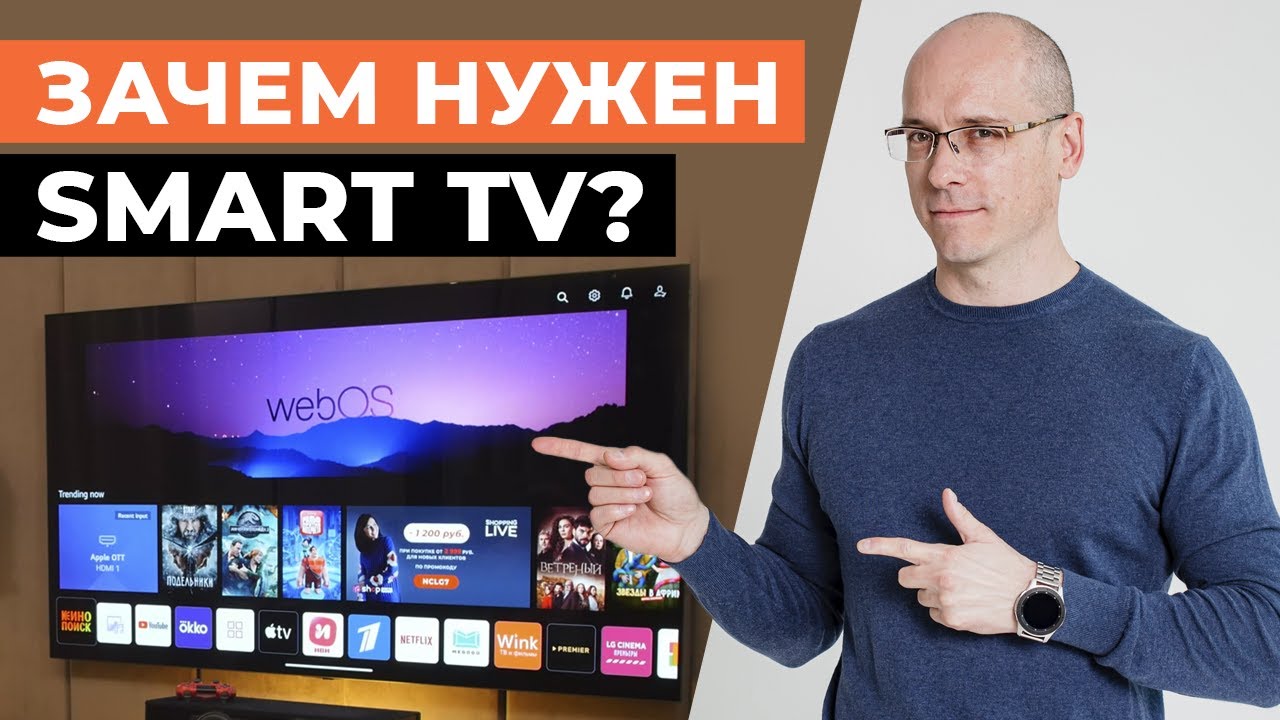
Преимущества Smart TV
Когда вы подключили свой телевизор к сети, можно начать пользование новыми возможностями. Эти функции работают только при включенном интернете, как и любые другие дополнительные опции в современном мире.
Отметим, что теперь телевизор, как и любая другая техника с опцией Smart, совмещает в себе возможности дополнительного ПК только на большом экране.
Просмотр фильмов и сериалов онлайн — это основная и самая популярная возможность Smart TV, но давайте познакомимся поподробнее со всем возможным функционалом:
- Работа в любой поисковой системе через интернет.
- Если у вас есть камера, то можно воспользоваться видеосвязью с другими людьми.
- Можно подсоединить клавиатуру и работать за телевизором, как за обычным компьютером или ноутбуком.
- Существует особая система распознавания и считывания информации с внешних носителей, типа флеш-карты, диска и тому подобного.
- Подключение ко всем архивам и данным ваших устройств.
- Производитель вашего телевизора мог внедрить в телевизор специальные программы, доступные только для Smart ТВ.
- Возможность изменения интерфейса для вашего удобства.
- Опции игр и развлечений, видео высокого качества, система виртуального управления и многое другое.
Одним из главных недостатков системы Smart TV является загруженность неиспользуемыми файлами и программами, что приносит дискомфорт в использовании других систем.
Специалисты советуют: прежде чем покупать телевизор, почитайте отзывы на каждую модель и сравните ее с другой. Возможно, будет иметь смысл отказаться от большого количества функций, которые вам никогда не понадобятся.

| Функция Smart TV | Способ выполнения | Дополнительные советы |
|---|---|---|
| Включение/выключение Smart TV | Нажать кнопку питания на пульте или на самом телевизоре. | Убедитесь, что телевизор подключен к сети. |
| Навигация по меню | Использовать кнопки навигации (вверх, вниз, влево, вправо) на пульте. | Используйте голосовое управление, если доступно. |
| Поиск контента | Ввести название фильма, сериала или приложения в поисковую строку. | Используйте фильтры для уточнения поиска (жанр, год выпуска и т.д.). |
| Установка приложений | Перейти в магазин приложений (например, Google Play Store или App Store) и найти нужное приложение. | Проверьте совместимость приложения с вашей моделью Smart TV. |
| Просмотр видео по запросу | Выбрать видеосервис (Netflix, YouTube, ivi и др.) и найти нужный контент. | Подключитесь к высокоскоростному интернету для плавного воспроизведения. |
| Использование голосового управления | Нажать кнопку микрофона на пульте и произнести голосовую команду. | Убедитесь, что функция голосового управления активирована в настройках. |
| Настройка сети Wi-Fi | Перейти в настройки сети и выбрать свою Wi-Fi сеть. | Введите пароль от вашей Wi-Fi сети. |
| Обновление программного обеспечения | Перейти в настройки системы и проверить наличие обновлений. | Регулярно обновляйте ПО для исправления ошибок и улучшения производительности. |
| Подключение внешних устройств | Подключить устройство (например, флешку, жесткий диск или игровую консоль) к соответствующему порту на телевизоре. | Убедитесь, что устройство совместимо с вашим телевизором. |
Интересные факты
Вот несколько интересных фактов о том, как пользоваться Смарт ТВ на телевизоре:
-
Голосовое управление: Многие современные Смарт ТВ поддерживают голосовые команды, что позволяет управлять телевизором без пульта. Вы можете искать контент, переключать каналы или даже управлять умным домом, просто произнося команды.
-
Мобильные приложения: Смарт ТВ часто имеют возможность установки мобильных приложений, таких как Netflix, YouTube и Spotify. Это позволяет пользователям получать доступ к любимому контенту прямо с телевизора, а некоторые приложения даже поддерживают функцию “Cast”, позволяя отправлять видео с мобильного устройства на экран телевизора.
-
Обновления и безопасность: Смарт ТВ, как и другие устройства, требуют регулярных обновлений программного обеспечения для обеспечения безопасности и улучшения функциональности. Пользователи должны следить за обновлениями, чтобы защитить свои устройства от потенциальных угроз и получить доступ к новым функциям.

Как пользоваться Smart TV
Для начала ознакомьтесь с инструкцией по эксплуатации телевизора. У разных производителей могут быть различные программные обеспечения и функции. Вот краткий план по использованию:
- Подключите телевизор к интернету.
- Используйте клавиатуру или стандартный пульт для управления.
- Зарегистрируйтесь как пользователь. Если регистрация не требуется, можете сразу начать работу.
- Smart TV предлагает интуитивно понятную навигацию для быстрого доступа к интернет-порталам и приложениям.
Также можно настроить управление голосом или жестами, а также через смартфон. Найдите удобный интерфейс и настройки для комфортного использования Smart TV.
Технологии меняют повседневную жизнь. С помощью специальных приложений можно управлять всей бытовой техникой одной марки (например, холодильником или стиральной машиной) прямо с телевизора. Это реализует концепцию умного дома, и телевизоры с функцией Smart TV играют в этом важную роль.

Настройка приложений и контента

Установка и управление приложениями
Первым шагом в настройке Смарт ТВ является установка необходимых приложений. Большинство современных телевизоров с функцией Смарт ТВ имеют доступ к встроенному магазину приложений, например, Google Play для Android TV или App Store для Apple TV. Чтобы установить приложение, выполните следующие шаги:
- Включите телевизор и перейдите в меню Смарт ТВ.
- Найдите и откройте магазин приложений.
- Используйте функцию поиска, чтобы найти нужное приложение, например, Netflix, YouTube или другие стриминговые сервисы.
- Выберите приложение и нажмите кнопку “Установить”.
- После завершения установки приложение появится на главном экране или в меню приложений.
Настройка учетных записей
После установки приложений вам может потребоваться создать или войти в учетную запись, чтобы получить доступ к контенту. Например, для использования Netflix вам нужно будет ввести свои учетные данные. Процесс входа обычно включает:
 Читайте также:

- Открытие установленного приложения.
- Выбор опции “Войти” или “Создать учетную запись”.
- Следование инструкциям на экране для ввода логина и пароля.
Персонализация контента
Смарт ТВ позволяет настраивать контент в зависимости от ваших предпочтений. Многие приложения предлагают рекомендации на основе вашего просмотра. Чтобы улучшить персонализацию:
- Регулярно оценивайте контент, который вы смотрите. Это поможет алгоритмам предлагать более релевантные рекомендации.
- Создавайте списки избранного или добавляйте контент в “Мои списки” для быстрого доступа.
- Настройте уведомления о новых выпусках или обновлениях в ваших любимых приложениях.
Управление подписками
Многие приложения требуют подписки для доступа к полному контенту. Важно следить за своими подписками и управлять ими:
- Перейдите в настройки приложения, чтобы просмотреть текущие подписки.
- Отмените подписки, которые вам больше не нужны, чтобы избежать ненужных расходов.
- Следите за акциями и предложениями, которые могут помочь сэкономить на подписках.
Обновление приложений
Регулярное обновление приложений гарантирует, что вы получаете доступ к последним функциям и исправлениям ошибок. Чтобы обновить приложения:
- Перейдите в магазин приложений.
- Найдите раздел “Мои приложения” или “Обновления”.
- Выберите приложения, которые требуют обновления, и нажмите “Обновить”.
Удаление приложений
Если вы больше не используете какое-либо приложение, его можно удалить, чтобы освободить место и упростить интерфейс:
- Перейдите в меню приложений.
- Выберите приложение, которое хотите удалить.
- Нажмите кнопку “Удалить” или “Деинсталлировать”.
Заключение
Настройка приложений и контента на Смарт ТВ — это важный шаг для получения максимального удовольствия от просмотра. Следуя приведенным рекомендациям, вы сможете легко управлять своими приложениями, настраивать контент под свои предпочтения и наслаждаться любимыми фильмами и шоу без лишних хлопот.
Вопрос-ответ
Что такое Smart TV и как им пользоваться?
Smart TV — это специальная технология, позволяющая за счет подключения телевизора к интернету расширить его возможности. Важным отличием от традиционных моделей считается наличие собственной операционной системы, открывающей доступ к большому количеству приложений, сервисов и даже игр.
Что нужно для просмотра Smart TV?
Через приставку Smart TV Box. Через приставку Smart TV Stick. С помощью телефона через Miracast адаптер. С помощью смартфона и ноутбука.
Советы
СОВЕТ №1
Перед началом использования Смарт ТВ, убедитесь, что ваш телевизор подключен к интернету. Это можно сделать через Wi-Fi или Ethernet-кабель. Проверьте настройки сети в меню телевизора, чтобы убедиться, что соединение установлено правильно.
СОВЕТ №2
Изучите интерфейс вашего Смарт ТВ. Обычно он включает в себя главные приложения, настройки и доступ к контенту. Ознакомьтесь с меню, чтобы быстро находить нужные функции и приложения, такие как Netflix, YouTube или другие стриминговые сервисы.

СОВЕТ №3
Регулярно обновляйте программное обеспечение вашего Смарт ТВ. Это поможет избежать проблем с совместимостью приложений и обеспечит доступ к новым функциям. Обычно обновления можно найти в разделе настроек вашего телевизора.
СОВЕТ №4
Используйте голосовые команды, если ваш Смарт ТВ поддерживает эту функцию. Это значительно упростит поиск контента и управление устройством. Например, вы можете просто сказать название фильма или сериала, и телевизор найдет его для вас.


